
Pour installer IPTV Smarters Pro sur votre appareil Windows 11, suivez ces étapes détaillées :
Télécharger le lecteur IPTV :
Commencez par télécharger l'application IPTV Smarters Pro conçue spécifiquement pour Windows 11. Cliquez ici pour accéder à la page de téléchargement officielle. Assurez-vous de télécharger à partir d'une source fiable pour éviter tout risque de sécurité.
Localiser le fichier téléchargé :
Une fois le téléchargement terminé, localisez le fichier dans votre dossier de téléchargement par défaut (généralement C:\Users[Votre nom d'utilisateur]\Downloads). Le fichier aura généralement une extension .exe (par exemple, IPTVSmartersProSetup.exe).
Exécuter le programme d'installation :
Double-cliquez sur le fichier .exe téléchargé pour démarrer le processus d'installation. Vous pourriez voir une invite de sécurité vous demandant si vous faites confiance à l'application — cliquez sur "Oui" ou "Exécuter" pour continuer.
Suivre les instructions à l'écran :
Un assistant de configuration vous guidera tout au long du processus d'installation. Suivez attentivement les instructions à l'écran :
Choisissez la langue que vous préférez pour l'installation.
Acceptez les termes et conditions en cochant la case appropriée.
Sélectionnez le dossier de destination où l'application sera installée (vous pouvez utiliser l'emplacement par défaut sauf si vous avez des préférences spécifiques).
Choisissez toute option supplémentaire, comme la création d'un raccourci sur le bureau ou l'ajout de l'application à votre menu Démarrer.
Terminer l'installation :
Après avoir terminé l'assistant de configuration, cliquez sur "Terminer" pour finaliser l'installation. L'application sera maintenant installée sur votre appareil Windows 11.
Lancer l'application :
Ouvrez l'application soit depuis votre menu Démarrer, soit depuis le raccourci sur le bureau (si vous en avez créé un pendant l'installation).
Saisir les identifiants de connexion :
Au lancement de l'application, il vous sera demandé d'entrer vos identifiants de connexion. Utilisez le nom d'utilisateur et le mot de passe fournis avec votre abonnement iptvus. Si vous ne vous souvenez pas de vos identifiants, vérifiez l'e-mail de votre abonnement ou contactez le support client pour obtenir de l'aide.
Commencer le streaming :
Une fois connecté, vous pouvez parcourir la vaste bibliothèque de chaînes et commencer à regarder votre contenu préféré. Profitez d'un divertissement fluide avec iptvus !
Installation d'iptvus sur Mac :
Pour installer IPTV Smarters sur votre Mac, suivez ces étapes détaillées :
Télécharger l'application :
Commencez par télécharger l'application IPTV Smarters pour macOS. Cliquez ici pour accéder à la page de téléchargement officielle. Assurez-vous de télécharger à partir d'une source fiable pour éviter tout risque de sécurité.
Localiser le fichier téléchargé :
Une fois le téléchargement terminé, localisez le fichier dans votre dossier de téléchargement par défaut (généralement ~/Downloads). Le fichier aura généralement une extension .dmg (par exemple, IPTVSmarters.dmg).
Monter l'image disque :
Double-cliquez sur le fichier .dmg téléchargé pour monter l'image disque. Cela ouvrira une nouvelle fenêtre affichant l'icône de l'application IPTV Smarters.
Glisser-déposer dans le dossier Applications :
Glissez l'icône de l'application IPTV Smarters depuis l'image disque montée et déposez-la dans votre dossier Applications (qui devrait également apparaître dans la même fenêtre). Cette étape installe l'application sur votre Mac.
Éjecter l'image disque :
Une fois l'application déplacée dans le dossier Applications, faites un clic droit sur l'image disque montée et sélectionnez "Éjecter" pour la démonter.
Lancer l'application :
Ouvrez le dossier Applications sur votre Mac et double-cliquez sur l'application IPTV Smarters pour la lancer.
Saisir les identifiants de connexion :
Au lancement de l'application, il vous sera demandé d'entrer vos identifiants de connexion. Utilisez le nom d'utilisateur et le mot de passe fournis avec votre abonnement iptvus. Si vous ne vous souvenez pas de vos identifiants, vérifiez l'e-mail de votre abonnement ou contactez le support client pour obtenir de l'aide.
Commencer le streaming :
Une fois connecté, vous pouvez explorer la vaste sélection de chaînes et commencer à profiter d'un streaming de haute qualité. Avec iptvus, vous bénéficierez d'un divertissement ininterrompu conçu spécialement pour vous.
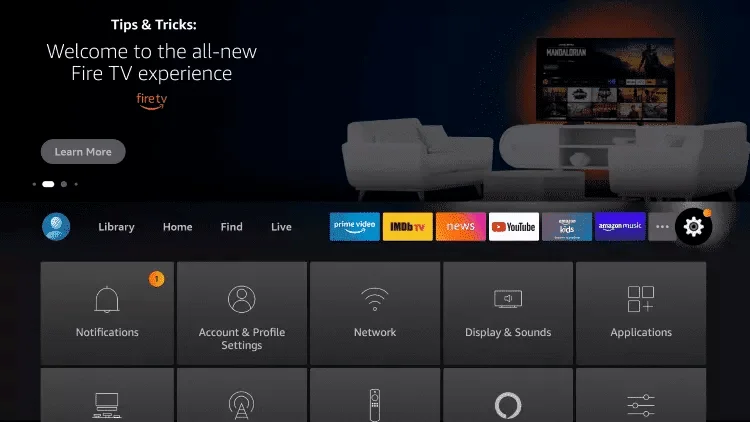
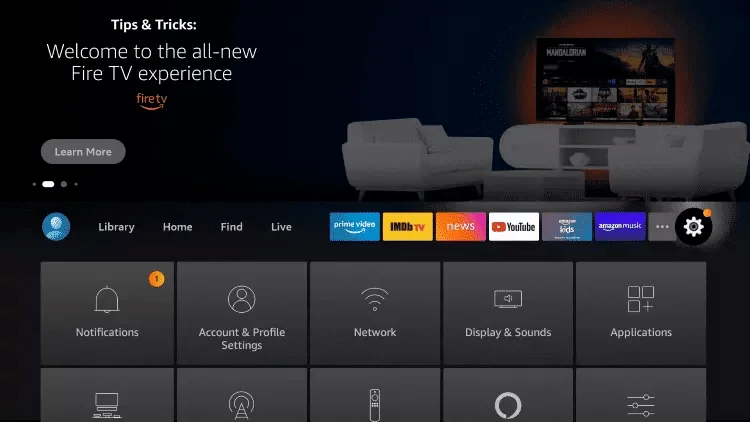
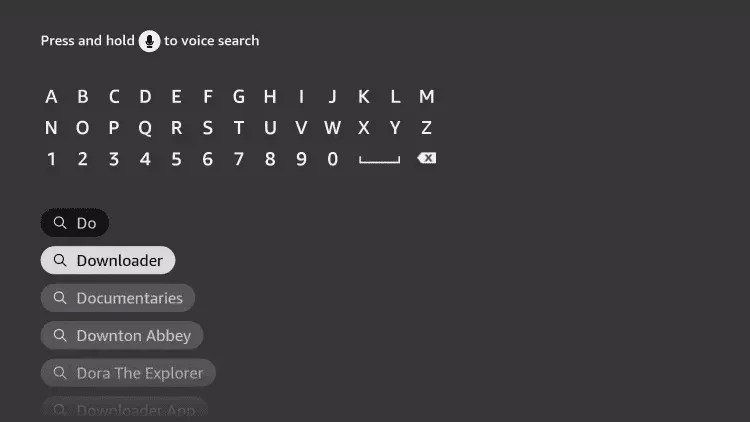
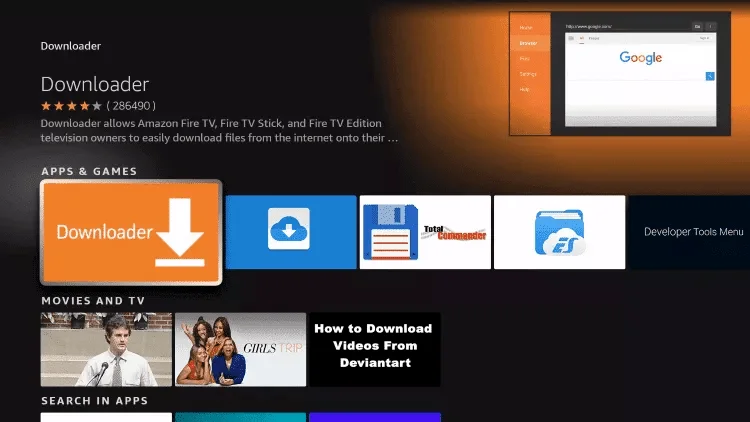
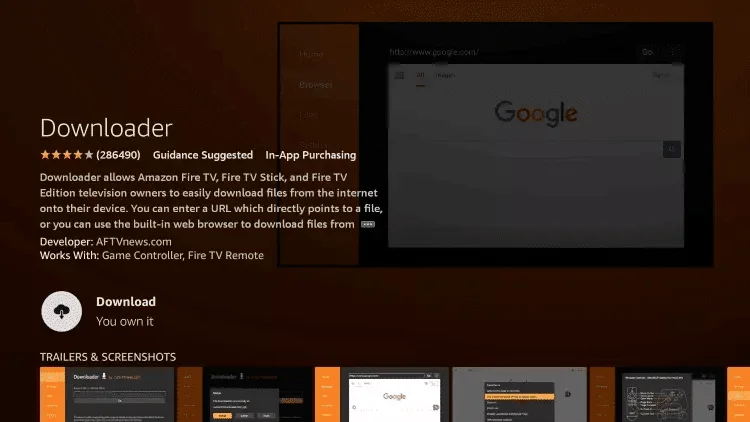
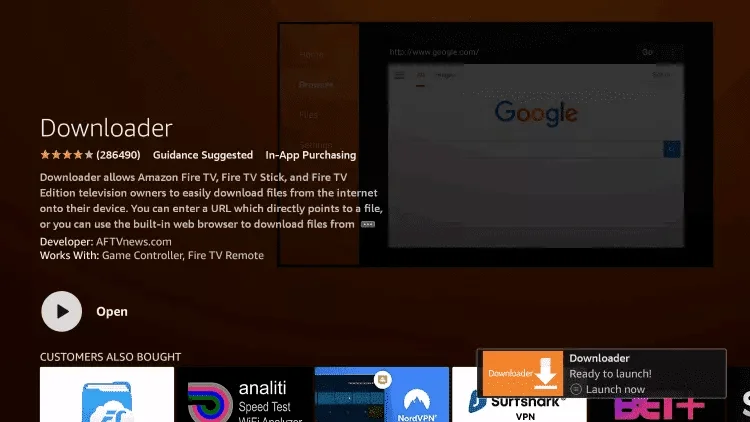
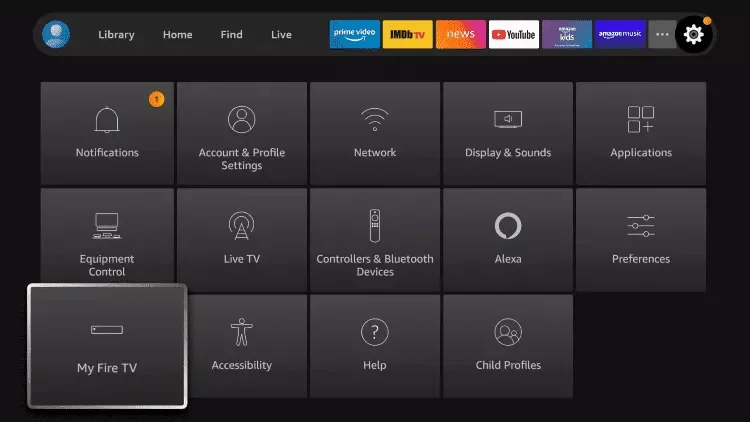
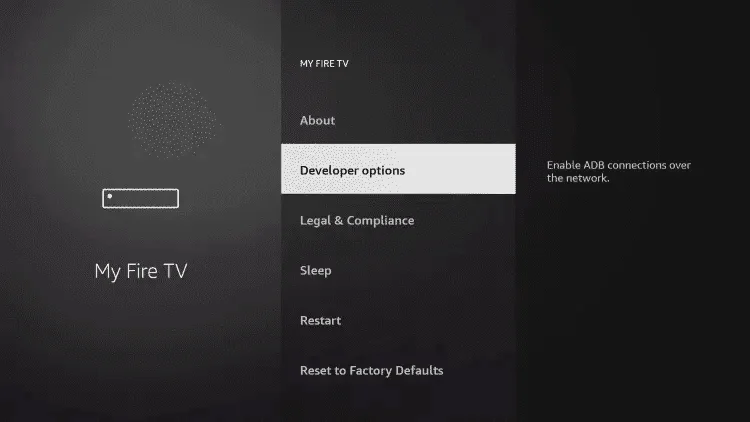
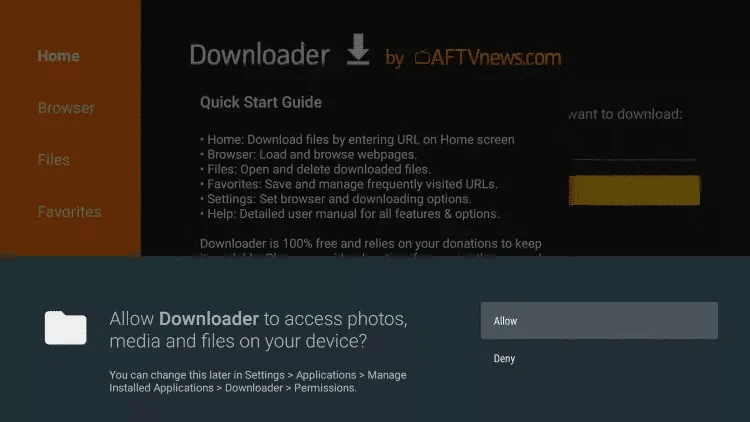
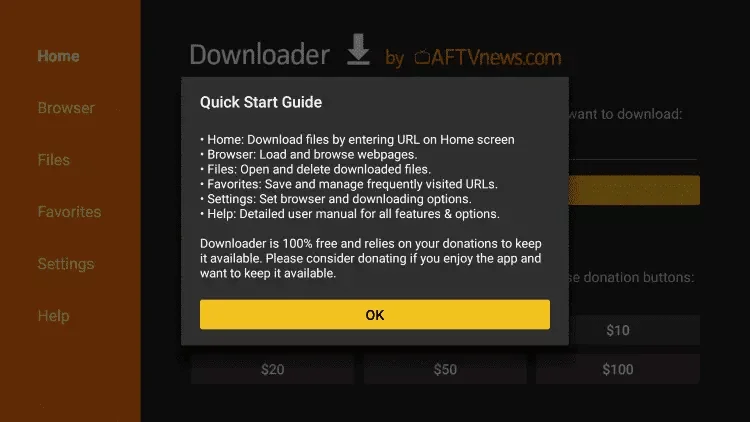
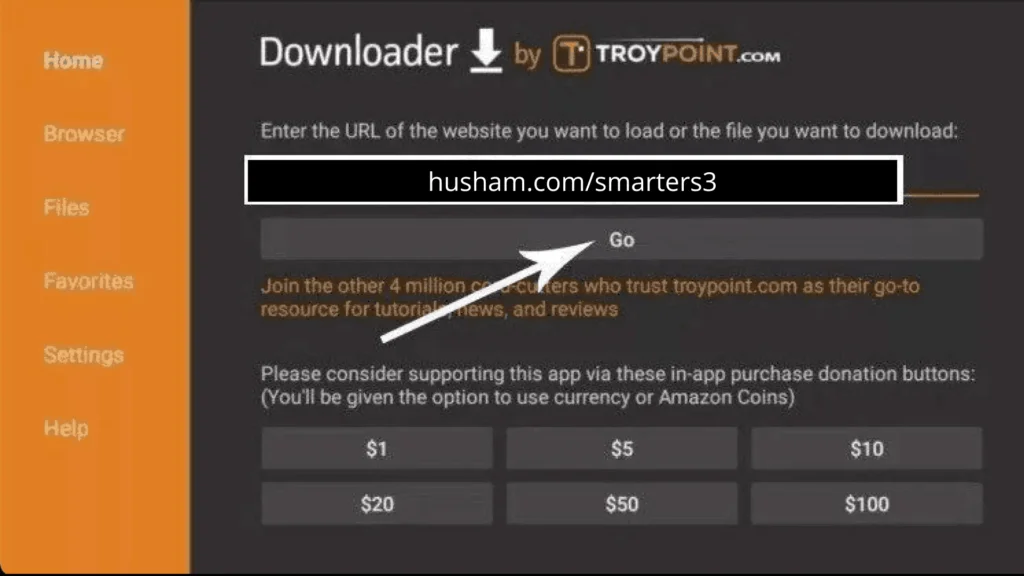
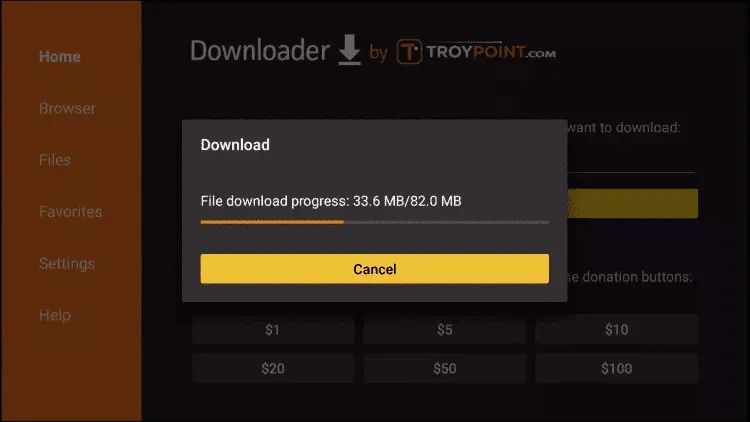
Comment configurer IPTV sur Fire TV Stick
1 : Depuis l'écran d'accueil de votre appareil, naviguez jusqu'à l'option de recherche.
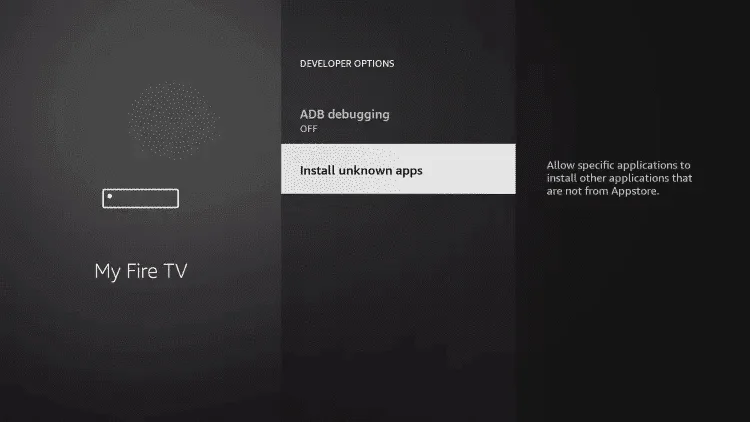
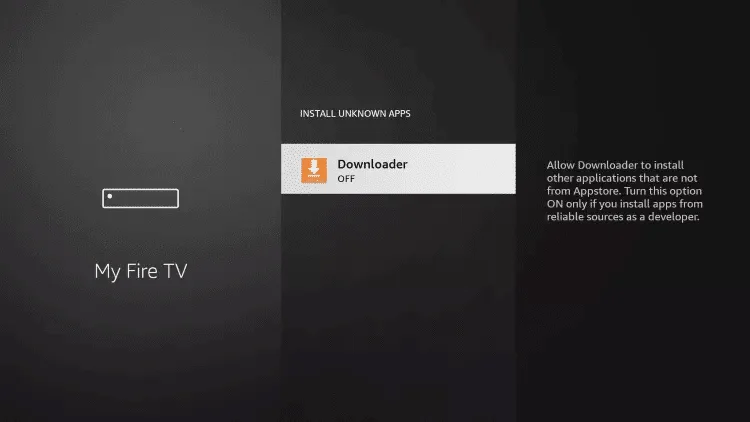
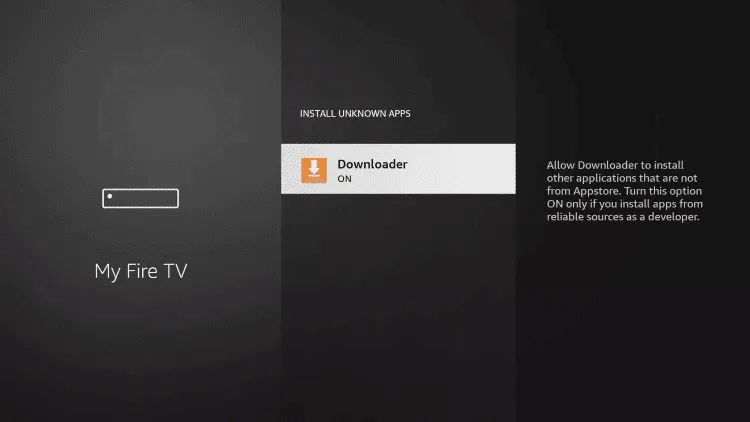
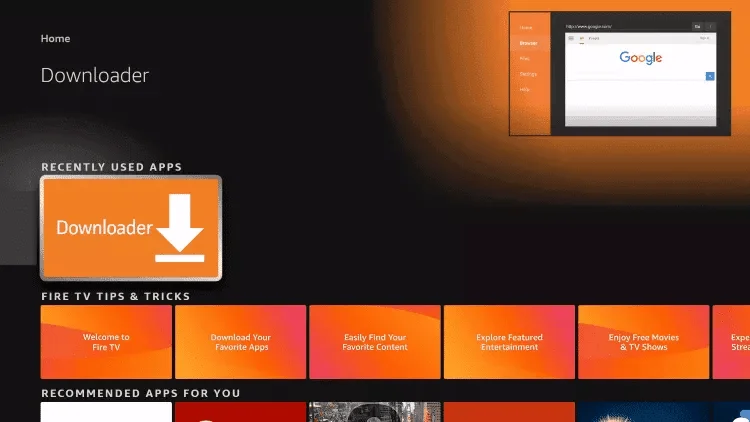
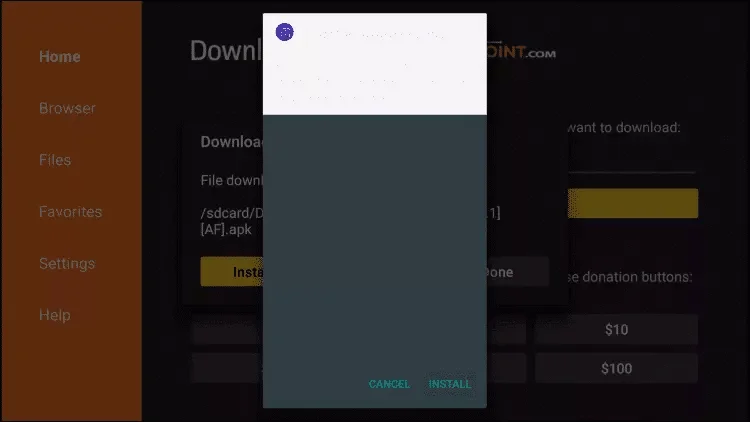
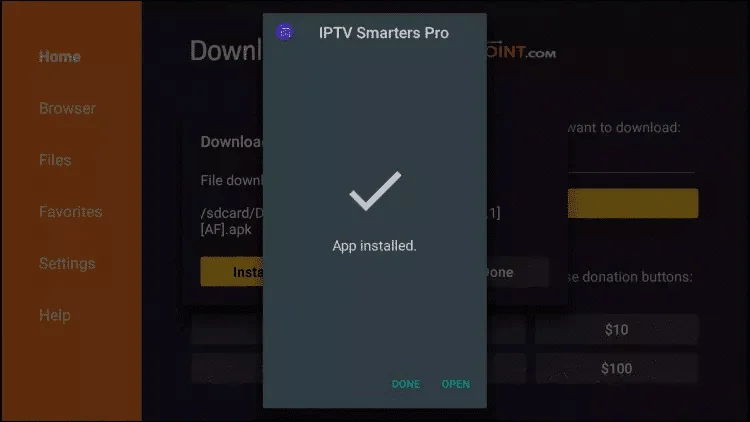
Comment configurer l'abonnement iptvus sur Apple/iOS avec le lecteur IPTV Smarters :
Étape 1 : Commencez par télécharger l'application IPTV Smarters depuis l'App Store en utilisant cette URL : https://apps.apple.com/in/app/smarters-player-lite/id1628995509
Vous pouvez également la télécharger directement depuis l'App Store.
Étape 2 : Une fois l'application téléchargée, ouvrez-la et entrez les informations de connexion.
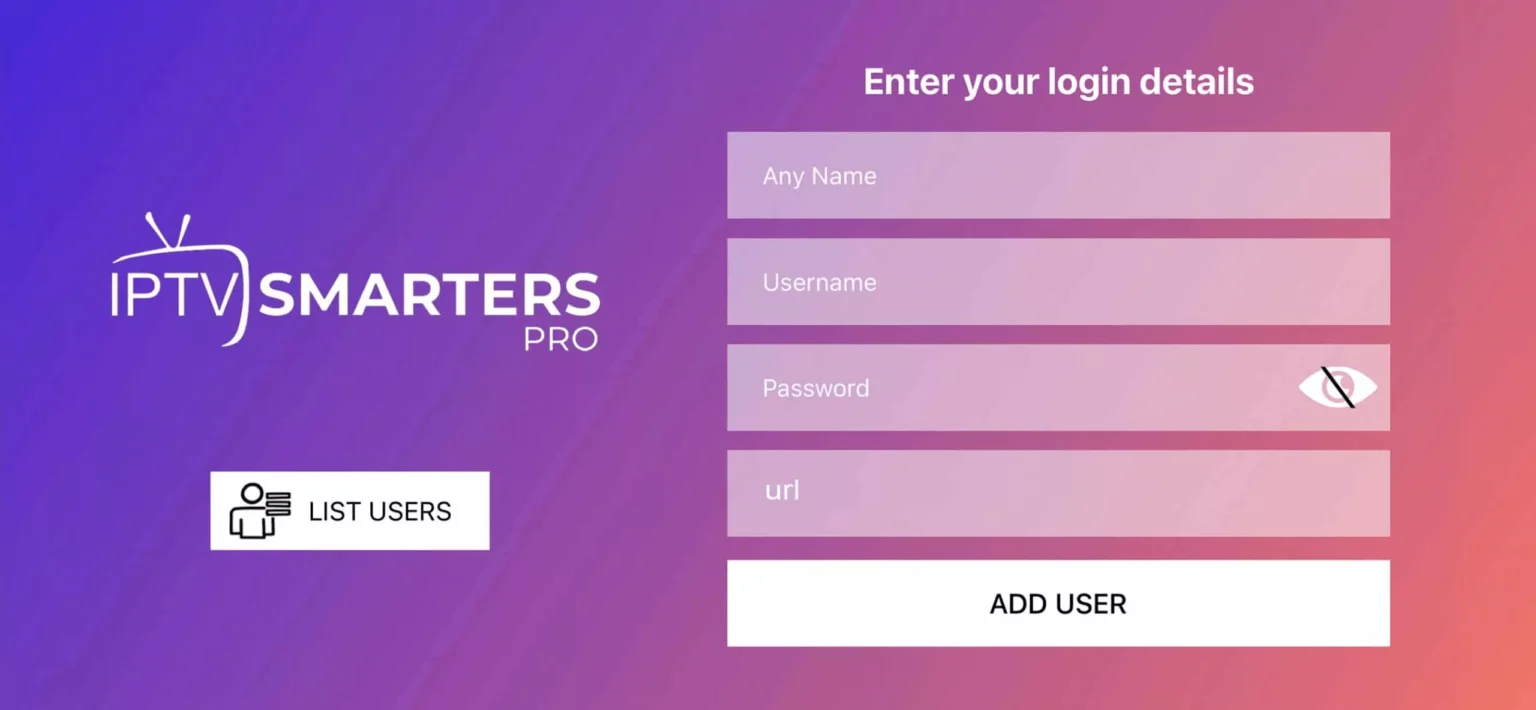
Étape 3 : Entrez les détails de connexion iptvus fournis après l'abonnement et appuyez sur « Add User » (Ajouter un utilisateur).
Étape 4 : Attendez quelques secondes.
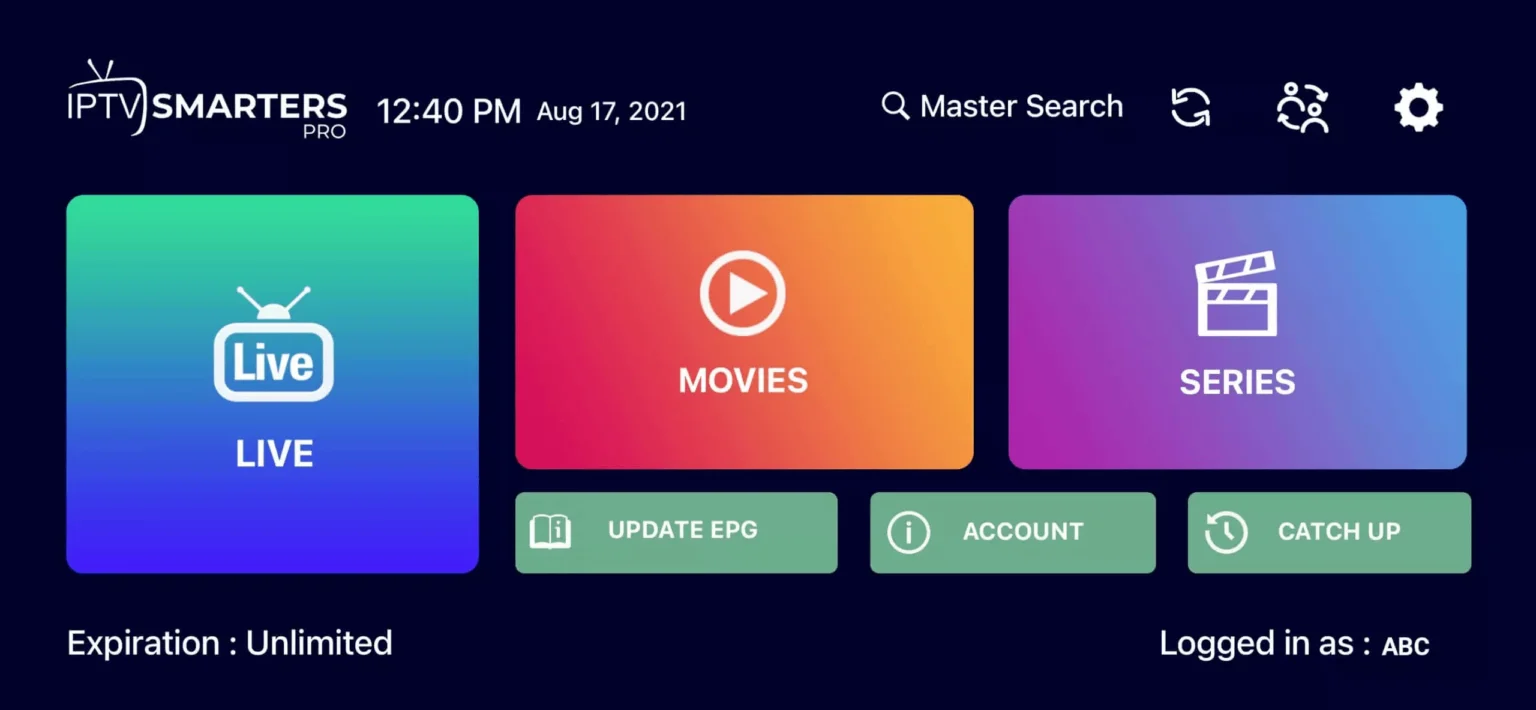
Étape 5 : Cliquez sur l'icône « Live TV » (TV en direct) comme indiqué sur l'image.
Pour Samsung Smart TV :
Étape 1 : Appuyez sur le bouton Smart Hub de votre télécommande pour accéder au menu des applications.
Étape 2 : Utilisez le clavier à l'écran ou la recherche vocale (si disponible) pour taper IPTV Smarters Pro dans la barre de recherche. L'application est spécifiquement conçue pour améliorer votre expérience de visionnage IPTV en offrant des fonctionnalités avancées telles qu'une interface intuitive, la prise en charge des guides de chaînes et une lecture fluide.
Étape 3 : Une fois que vous avez localisé IPTV Smarters Pro dans les résultats de la recherche, sélectionnez-le et cliquez sur "Installer" ou "Obtenir" pour commencer le processus d'installation. Il se peut qu'on vous demande de confirmer l'installation — sélectionnez "Oui" ou "Procéder" pour continuer. Attendez que l'installation soit terminée. Cela peut prendre quelques instants en fonction de la vitesse de votre connexion Internet.
Étape 4 : Après l'installation, retournez au menu des applications ou trouvez IPTV Smarters Pro dans votre liste d'applications installées. Sélectionnez l'icône de l'application pour l'ouvrir.
Étape 5 : Au lancement de l'application, il vous sera demandé d'entrer vos identifiants d'abonnement : Nom d'utilisateur : Entrez le nom d'utilisateur fourni avec votre abonnement. Mot de passe : Entrez le mot de passe associé à votre compte. URL du portail : Si nécessaire, entrez l'URL de portail spécifique fournie par votre fournisseur (cela se trouve généralement dans l'e-mail de votre abonnement ou dans votre tableau de bord de compte). Cliquez sur "Connexion" ou "Se connecter" pour continuer.
Étape 6 : Une fois connecté, parcourez la vaste bibliothèque de chaînes et commencez à regarder votre contenu préféré en qualité exceptionnelle. Profitez d'un divertissement ininterrompu avec des fonctionnalités avancées comme les guides de programmes, les options d'enregistrement, et bien plus encore.
Pour LG Smart TV :
Étape 1 : Appuyez sur le bouton Home de votre télécommande pour accéder au menu principal. Depuis le menu principal, naviguez jusqu'au LG Content Store (ou App Store, selon le modèle de votre TV).
Étape 2 : Utilisez le clavier à l'écran ou la recherche vocale (si disponible) pour taper IPTV Smarters Pro dans la barre de recherche. L'application vous permet d'accéder directement au contenu IPTV premium sur votre LG Smart TV, offrant des fonctionnalités avancées telles que la prise en charge des guides de chaînes, des options multilingues et des paramètres personnalisables.
Étape 3 : Une fois que vous avez localisé IPTV Smarters Pro dans les résultats de la recherche, sélectionnez-le et cliquez sur "Installer" ou "Obtenir" pour commencer le processus d'installation. Il se peut qu'on vous demande de confirmer l'installation — sélectionnez "Oui" ou "Procéder" pour continuer. Attendez que l'installation soit terminée. Cela peut prendre quelques instants en fonction de la vitesse de votre connexion Internet.
Étape 4 : Après l'installation, retournez au menu des applications ou trouvez IPTV Smarters Pro dans votre liste d'applications installées. Sélectionnez l'icône de l'application pour l'ouvrir.
Étape 5 : Au lancement de l'application, il vous sera demandé d'entrer vos identifiants d'abonnement : Nom d'utilisateur : Entrez le nom d'utilisateur fourni avec votre abonnement. Mot de passe : Entrez le mot de passe associé à votre compte. URL du portail : Si nécessaire, entrez l'URL de portail spécifique fournie par votre fournisseur (cela se trouve généralement dans l'e-mail de votre abonnement ou dans votre tableau de bord de compte). Cliquez sur "Connexion" ou "Se connecter" pour continuer.
Étape 6 : Une fois connecté, explorez la vaste sélection de chaînes, de séries et de films disponibles via IPTV Smarters Pro. Profitez d'un streaming de haute qualité avec des fonctionnalités avancées comme les guides de programmes, le décalage temporel et les recommandations personnalisées.
Conseils supplémentaires :
Connexion Internet : Assurez-vous que votre téléviseur dispose d'une connexion Wi-Fi ou Ethernet stable avant de commencer le processus d'installation.
Mises à jour logicielles : Assurez-vous que le micrologiciel de votre téléviseur est à jour pour garantir la compatibilité avec la dernière version d'IPTV Smarters Pro.
Dépannage : Si vous rencontrez des problèmes lors de l'installation ou de la connexion, vérifiez les détails de votre abonnement, redémarrez votre téléviseur ou contactez le support client pour obtenir de l'aide.